Handbuch
Was jede Seite macht und wie man sie benutzt · Stand Oktober 2026
Was ist neu
| Aktueller Status | Kontostände |
| Monatsvorschau | Dieser Monat |
| Vorschau | 12 Monate (Karte „Fixe Einnahmen und Ausgaben“) |
| Vorschau mit Variablem | 12 Monate |
| Wofür das Geld hinging | Wofür das Geld ausgegeben wurde |
Grundbegriffe
Übersicht → zur Seite
Wofür
Alle Transaktionen auf einen Blick, filtern und durchsuchen; dazu der Stand je Zahlungsart und was demnächst offen ist.
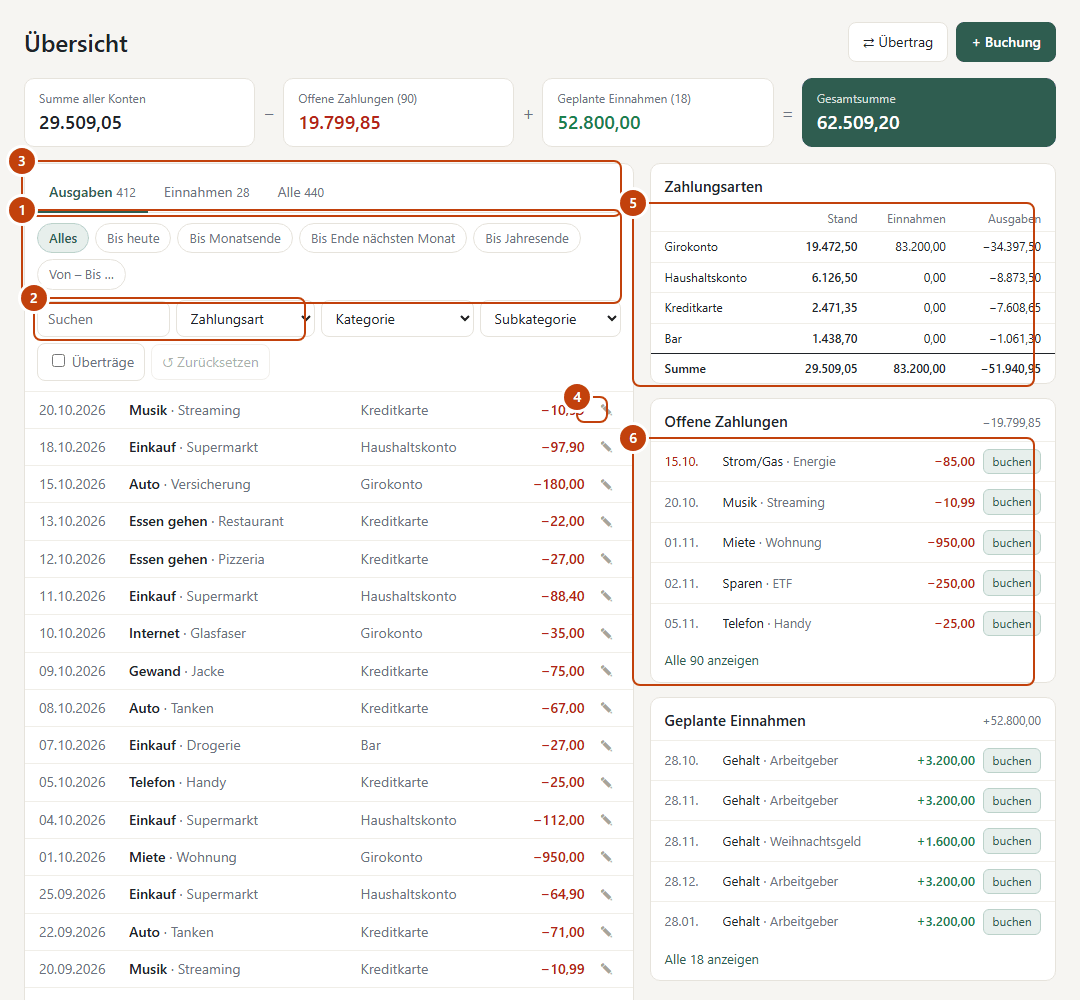
- Zeitraum – gilt für die Liste, die offenen Zahlungen und die Gesamtsumme oben.
- Suche und Filter nach Zahlungsart, Kategorie, Subkategorie.
- Reiter Ausgaben · Einnahmen · Alle, mit Anzahl.
- ✐ öffnet die Buchung zum Ändern.
- Zahlungsarten: Stand, Einnahmen und Ausgaben je Konto.
- Offene Zahlungen mit buchen – rot = überfällig.
So geht’s
- Zeitraum: Alles Bis heute Bis Monatsende Bis Ende nächsten Monat Bis Jahresende oder Von – Bis …. ↺ Zurücksetzen stellt Zeitraum, Suche, Zahlungsart, Kategorie und Überträge auf Anfang. Der Zeitraum gilt für alles auf der Seite, auch für offene Zahlungen und die Gesamtsumme.
- Zahlungsart anklicken (rechts in der Tabelle Zahlungsarten): links stehen dann nur noch ihre Zahlungen – Einnahmen, Ausgaben und Überträge, damit man den Stand Buchung für Buchung prüfen kann; die Summe unten entspricht dem Stand. Nochmal klicken oder ↺ Zurücksetzen zeigt wieder alle.
- Filter: Zahlungsart, Kategorie, Subkategorie und Suche (findet auch Text in der Beschreibung). Sortieren nach Datum, Betrag oder Kategorie.
- Reiter Ausgaben · Einnahmen · Alle; geblättert wird in Seiten zu 25.
- Mit ✐ eine Transaktion ändern – danach geht es zurück zur Übersicht.
- Rechts: Zahlungsarten (Stand, Einnahmen, Ausgaben) und die nächsten offenen Zahlungen und geplanten Einnahmen mit buchen.
Gut zu wissen
- Überträge und Zahlungen in einen Spartopf sind ausgeblendet; mit dem Häkchen Überträge erscheinen sie.
- Die Filter bleiben erhalten, solange der Browser-Tab offen ist.
- Löschen gibt es hier nicht (gab es auch auf der alten Seite nicht).
Transaktion erfassen → zur Seite
Wofür
Eine Ausgabe oder Einnahme eintragen, die passiert ist – oder eine offene Zahlung übernehmen und damit erledigen.
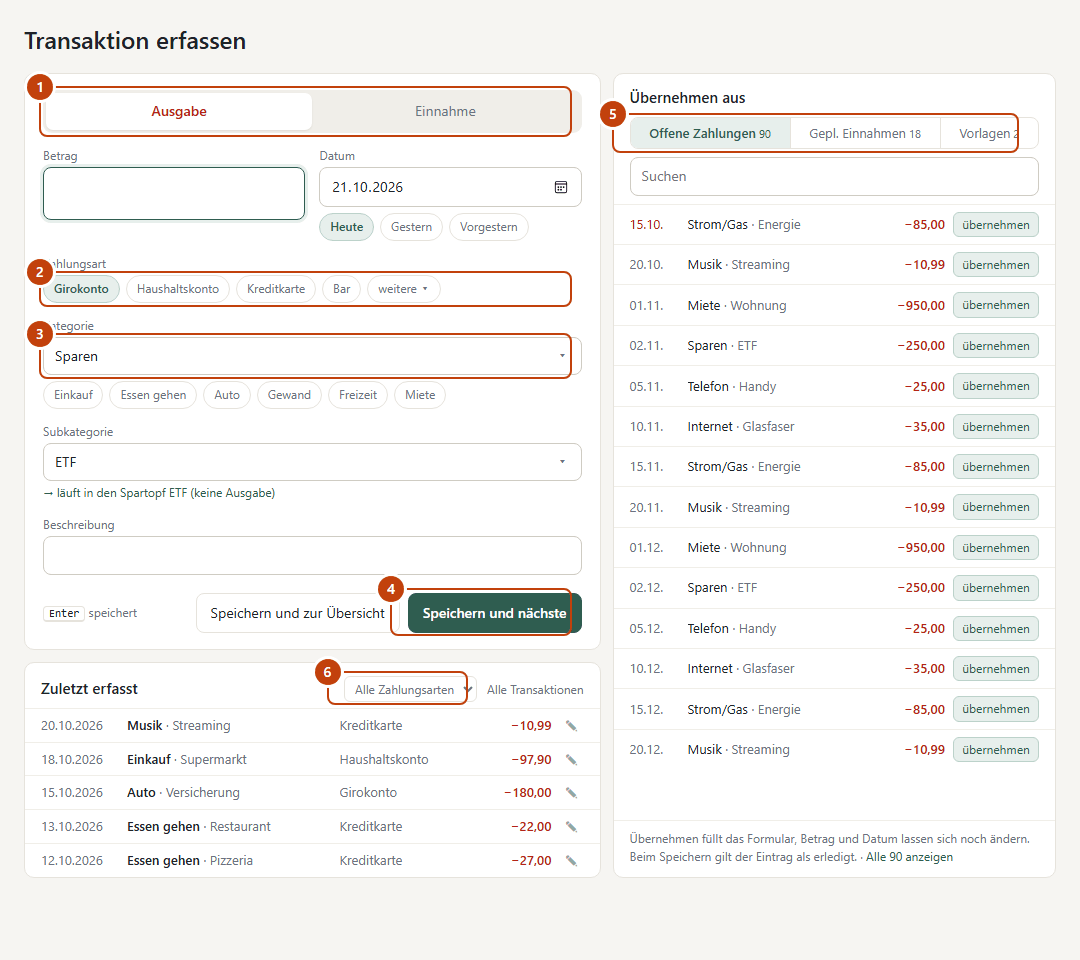
- Ausgabe oder Einnahme – statt Minus tippen.
- Zahlungsart antippen; seltene unter weitere.
- Kategorie; die Knöpfe darunter sind die häufigsten. Bei Sparen · ETF erscheint „→ läuft in den Spartopf“.
- Speichern und nächste – oder Enter.
- Übernehmen aus: offene Zahlungen, geplante Einnahmen, Vorlagen.
- Zuletzt erfasst – wahlweise nur eine Zahlungsart.
So geht’s
- Oben Ausgabe oder Einnahme wählen – ein Minus muss man nicht tippen.
- Betrag und Datum eintragen (Heute Gestern Vorgestern).
- Zahlungsart antippen (seltene unter weitere), Kategorie und Subkategorie wählen – der Pfeil im Feld zeigt die ganze Liste, Tippen zeigt die besten Treffer.
- Speichern und nächste (oder Enter) – oder Speichern und zur Übersicht.
Übernehmen aus (rechts): offene Zahlungen, geplante Einnahmen oder Vorlagen ins Formular holen, Betrag und Datum lassen sich noch ändern. Beim Speichern ist die offene Zahlung erledigt; eine Vorlage bleibt.
Zuletzt erfasst (unten): die letzten 5 Buchungen – über die Auswahl auch nur die einer Zahlungsart. Mit ✐ ändern.
Gut zu wissen
- Steht unter der Subkategorie „→ läuft in den Spartopf …“, zählt die Buchung nicht als Ausgabe (siehe Vermögensaufbau).
- Eine neue Zahlungsart: unter weitere → „andere Zahlungsart“.
Übertrag → zur Seite
Wofür
Geld von einer Zahlungsart auf eine andere verschieben, z. B. Bankomat: Konto → Bar.
So geht’s
- Von und Nach wählen – oder oben eine der vier häufigsten Richtungen antippen. ⇄ tauscht die Richtung.
- Betrag, Datum, auf Wunsch eine Beschreibung.
- Speichern und nächster oder Speichern und zur Übersicht.
Gut zu wissen
- Es entstehen zwei Buchungen in der Kategorie „Übertrag“: Minus bei Von, Plus bei Nach. Die Summe aller Zahlungsarten bleibt gleich.
- Für Sparpläne (ETF, Sparbuch) ist kein Übertrag nötig – dafür gibt es die Spartöpfe.
Schnellerfassung → zur Seite
Wofür
Viele Zahlungen mit derselben Zahlungsart auf einmal nachtragen – z. B. die Bar-Belege der Woche.
So geht’s
- Zahlungsart wählen (die meistbenutzten stehen vorne, die anderen unter „weitere …“). Sie gilt für alle Zeilen.
- Zeilen ausfüllen: 20 stehen bereit, das Datum ist heute. Es genügen Kategorie und Betrag; − ist Ausgabe, + Einnahme. Enter springt ins nächste Feld; ist die letzte Zeile belegt, kommt eine neue dazu.
- Die Chips „Oft mit …“ füllen die nächste leere Zeile mit einer häufigen Buchung dieser Zahlungsart.
- Unten stehen Summe und Stand danach – dann Speichern. Gespeichert wird alles Vollständige; unvollständige Zeilen werden rot markiert und bleiben stehen.
- Darunter Gespeicherte Zahlungen dieser Zahlungsart (heute, 7 Tage, dieser Monat, alle); die eben gespeicherten sind grün. ✎ öffnet die Buchung zum Ändern und kommt danach zurück, 🗑 löscht sie.
Gut zu wissen
- Gespeichert werden gebuchte Transaktionen, wie bei „Transaktion“ – keine offenen Zahlungen.
- Noch nicht Gespeichertes merkt sich der Browser, solange der Tab offen ist.
Bank-Import → zur Seite
Wofür
Den CSV-Export der Bank (derzeit BAWAG-Umsatzliste) einlesen, statt Kartenzahlungen abzutippen – oder um zu prüfen, ob alles erfasst ist.
So geht’s
- Im Onlinebanking die Umsatzliste als CSV exportieren und oben wählen (oder hineinziehen). Die Datei wird nur im Browser gelesen, nie hochgeladen.
- Zahlungsart wählen, zu der das Konto gehört (vorbelegt mit der letzten Wahl für dieses Konto). Optional Übernehmen ab (Stichtag) – ist die Zahlungsart schon bis zu einem Datum gebucht und enthält die Datei davor noch Zeilen, die keiner Buchung zugeordnet werden konnten (z. B. versehentlich das ganze Jahr exportiert), fragt die Seite nach und setzt den Stichtag erst einmal auf die letzte vorhandene Buchung; und welches Datum gilt (standardmäßig das Buchungsdatum der Bank; wählbar auch das Kaufdatum bei Kartenzahlungen).
- Mit Offenem und Geplantem abgleichen: Passt eine Bankzeile zu einer offenen Zahlung oder geplanten Einnahme, ersetzt sie diese – gebucht mit Datum und Betrag der Bank, aber Kategorie, Subkategorie und Beschreibung aus dem Geplanten; der Eintrag ist danach erledigt (bei wiederkehrenden nur dieser eine). Sicher (gleiche Zahlungsart, gleicher Betrag, höchstens 7 Tage) ist schon auf „ersetzen“ gestellt; bitte prüfen (Betrag bis 10 % anders, überfällig, mehrere passende oder andere Zahlungsart) musst du entscheiden, sonst bleibt „alle übernehmen“ gesperrt. Darunter stehen fällige Einträge, zu denen keine Bankzeile passt.
- Händler zuordnen: einmal Kategorie und Subkategorie wählen – wird gemerkt und gilt für alle Zeilen dieses Händlers, auch beim nächsten Import. Wo möglich, schlägt die Seite aus euren bisherigen Beschreibungen vor.
- Vorschau: je Zeile übernehmen (sofort) oder alle angehakten mit dem Knopf unten. Der Knopf bleibt gesperrt, solange eine angehakte Zeile keine Kategorie hat.
Gut zu wissen
- Schon erfasst: gleicher Betrag auf der gewählten Zahlungsart, höchstens 3 Tage auseinander – diese Zeilen sind nicht angehakt (unter „schon erfasst“ trotzdem wählbar).
- Schon importiert: der Server merkt sich je übernommener Zeile nur einen Fingerabdruck; dieselbe Datei nochmal einlesen schadet nicht.
- Fest eingebaut: Bankomat → Übertrag auf Bar, „Vermoegensaufbau Depot“ → Übertrag auf Depot (mit Gegenbuchung), Lohn → Einnahme, Entgelte → Bankspesen.
- Zum Server gehen nur Datum, Betrag, Kategorie und der Händlername als Beschreibung – keine IBANs, keine Bank-Texte. Zum Prüfen kann man unten den Kontostand laut Bank eintippen.
Kontostände → zur Seite
Wofür
Der Stand jeder Zahlungsart – jetzt und nach den offenen Zahlungen und geplanten Einnahmen eines Zeitraums. Abgleichen mit dem echten Stand; Wert der Spartöpfe eintragen.
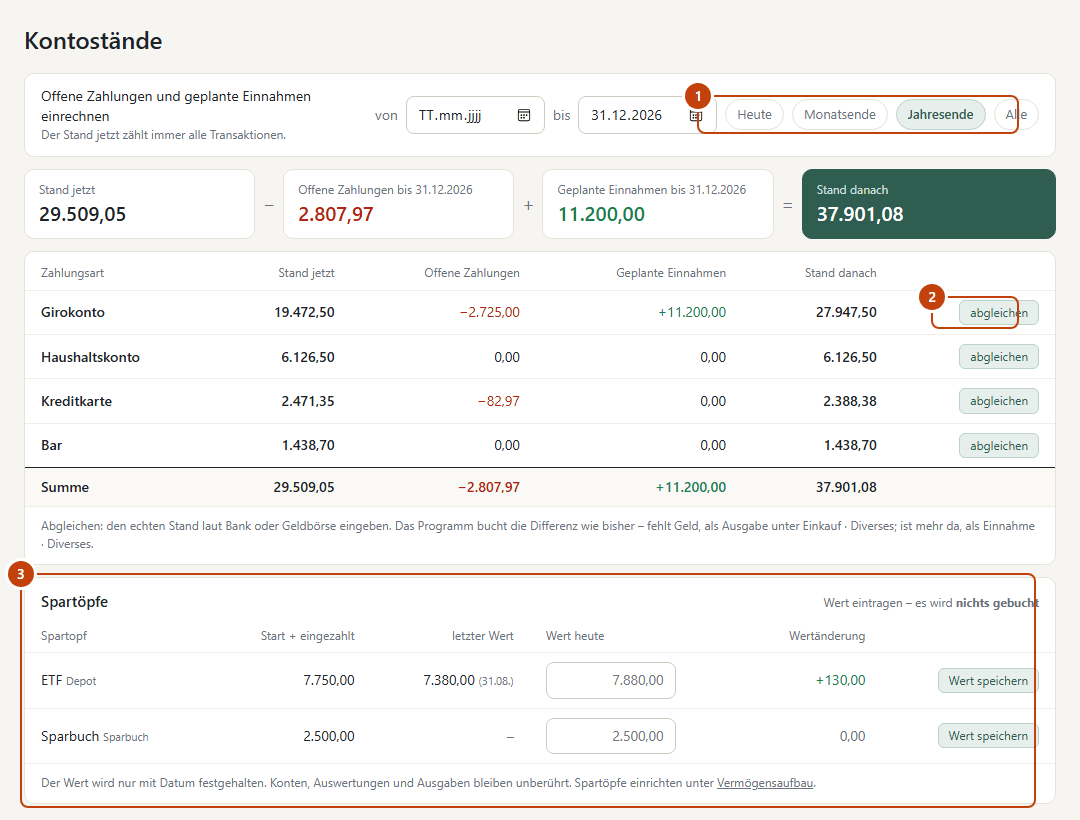
- Zeitraum für die eingerechneten offenen Zahlungen und Einnahmen.
- abgleichen – echten Stand eingeben, die Differenz wird gebucht.
- Spartöpfe: Wert eintragen, ohne Buchung. Rechts die Wertänderung.
So geht’s
- Oben von – bis festlegen, welche offenen Zahlungen und geplanten Einnahmen eingerechnet werden (ohne Angabe: bis Jahresende).
- abgleichen bei einer Zahlungsart: den echten Stand laut Bank oder Geldbörse eingeben, dann Differenz buchen.
- Karte Spartöpfe: den aktuellen Wert eintragen und Wert speichern.
Vermögensaufbau → zur Seite
Wofür
Spartöpfe (Depot, Sparbuch …) führen und sehen, wie das Vermögen wächst – getrennt nach dem, was man selbst eingezahlt hat, und der Wertänderung. Dazu die Sparquote.
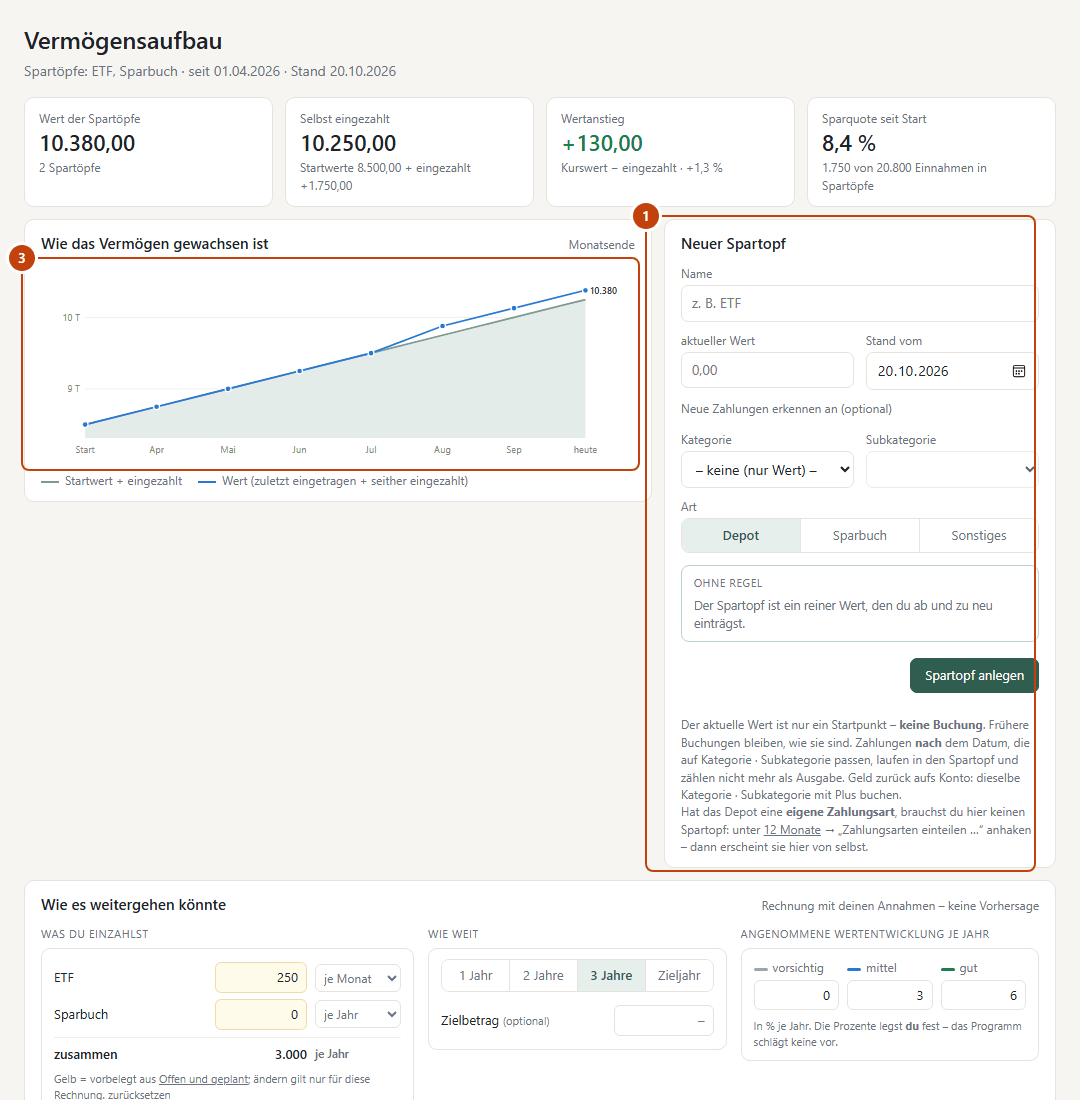
- Neuer Spartopf (nur ohne eigene Zahlungsart, Knopf + Spartopf anlegen bei „Je Spartopf“): Name, aktueller Wert, Datum, optional Kategorie · Subkategorie. Konten mit eigener Zahlungsart kommen über 12 Monate → Zahlungsarten einteilen hinein.
- Wert eintragen – keine Buchung.
- Verlauf: grau = Startwert + eingezahlt, blau = Wert.
Zuerst: Hat das Depot eine eigene Zahlungsart?
Wenn ja (eigener Kontostand unter Kontostände, z. B. Depot, Flatex), brauchst du keinen Spartopf anzulegen:
- 12 Monate → Zahlungsarten einteilen … → die Zahlungsart als Spartopf anhaken.
- Sie erscheint im Vermögensaufbau von selbst (Art Zahlungsart). Eingezahlt = alle Buchungen darauf, also Überträge hinein und Einnahmen wie ein Mitarbeiter-Aktienprogramm vom Gehalt.
- Den echten Wert trägst du wie gewohnt in Je Spartopf ein – der Kontostand bleibt unberührt.
Den Sparplan am besten als Übertrag buchen. Steht er als Ausgabe auf dem Girokonto und als Einnahme auf dem Depot (mind. zweimal, gleicher Betrag, höchstens 7 Tage auseinander), zeigt die Seite einen gelben Hinweis – die Sparquote rechnet diese Einnahmen dann schon heraus.
So geht’s (ohne eigene Zahlungsart)
- Bei „Je Spartopf“ auf + Spartopf anlegen: Name, aktueller Wert und das Datum, zu dem er gilt.
- Sollen Zahlungen hineinlaufen: Kategorie · Subkategorie wählen, z. B. Sparen · ETF. Die Vorschau zeigt, welche offenen Einträge dazu passen.
- Art wählen (Depot, Sparbuch, Sonstiges) – Spartopf anlegen.
- Ab und zu den echten Wert eintragen: in der Tabelle Je Spartopf oder auf Kontostände.
Gut zu wissen
- Erfasst wird wie bisher – z. B. „Sparen · ETF“ als offene Zahlung mit bezahlt. Den Spartopf gibt man nirgends an; die Regel erkennt die Zahlung.
- Nur Zahlungen nach dem Datum laufen hinein. Frühere Buchungen bleiben, wie sie sind, und zählen weiter als Ausgabe.
- Geld zurück aufs Konto: dieselbe Kategorie · Subkategorie mit Plus buchen – der Spartopf sinkt.
- Wert = zuletzt eingetragener Wert + was seither hineingeflossen ist. Ohne eingetragenen Wert: Startwert + eingezahlt.
- Eine Kategorie · Subkategorie kann nur zu einem Spartopf gehören. Spartopf löschen ⇒ die Zahlungen zählen wieder als Ausgabe.
Kurswert und Wertanstieg
Oben stehen getrennt: Wert, selbst eingezahlt (deine Buchungen) und Wertanstieg (Kurswert − eingezahlt, mit %). Den Kurswert übernimmst du ab und zu vom Depotauszug in Je Spartopf → Kurswert eintragen. Ohne Kurswert gilt das Eingezahlte als Wert.
Wie es weitergehen könnte
- Was du einzahlst: je Spartopf vorbelegt aus den geplanten Einträgen der nächsten 12 Monate (gelb). Ändern gilt nur für diese Rechnung, „zurücksetzen“ holt die Vorbelegung zurück.
- Wie weit: 1, 2, 3 Jahre oder ein Zieljahr; optional ein Zielbetrag – dann steht da, wann er erreicht wäre.
- Wertentwicklung: drei Prozentsätze je Jahr, die du festlegst (z. B. 0 / 3 / 6). Das Programm schlägt keine vor.
Ergebnis: drei Kacheln, Grafik und Tabelle je Jahresende (selbst eingezahlt, Wert, davon Wertanstieg). Die Einstellungen merkt sich der Browser.
Offen und geplant → zur Seite
Wofür
Zahlungen und Einnahmen im Voraus eintragen – einmalig oder als Serie – und buchen, wenn sie passiert sind.
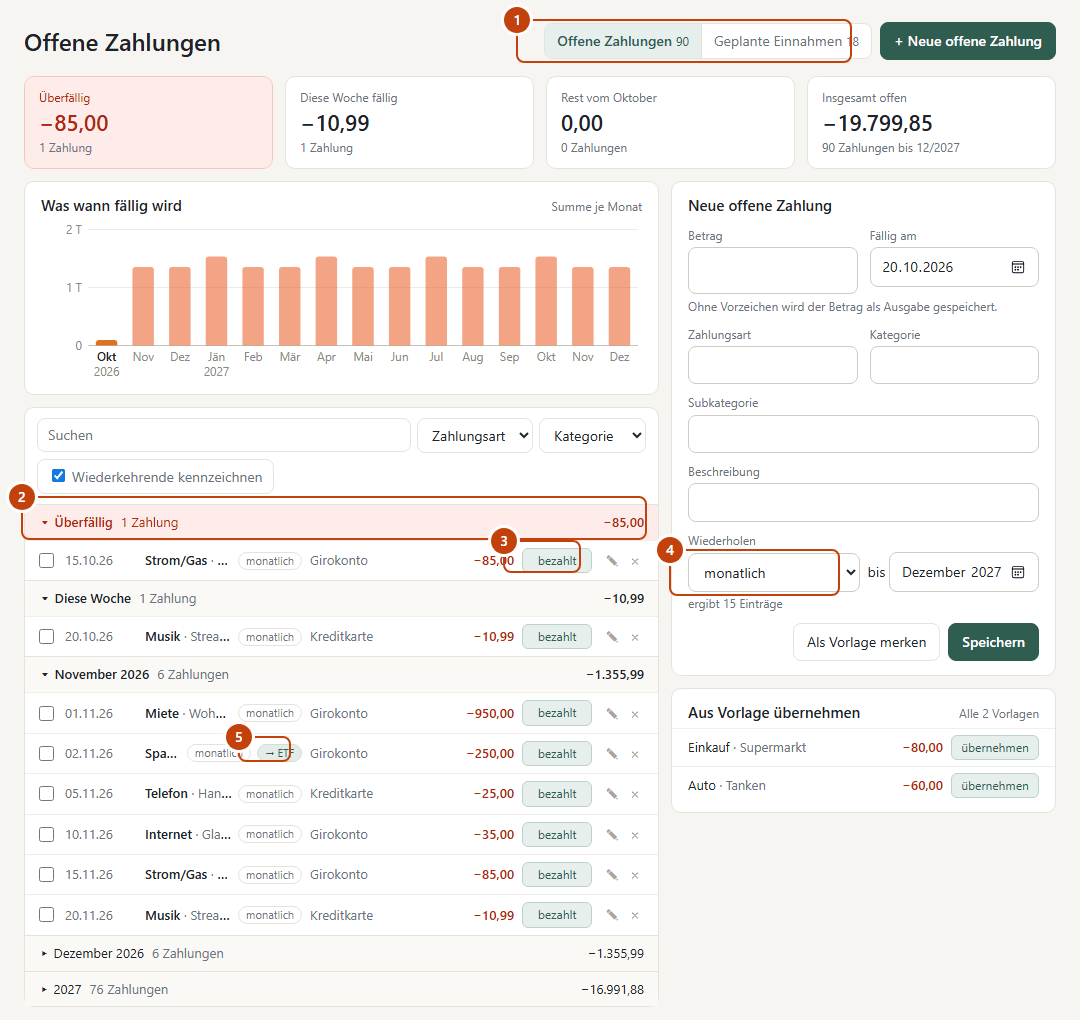
- Zwischen offenen Zahlungen und geplanten Einnahmen wechseln.
- Überfällig – Datum vorbei, noch nicht gebucht.
- bezahlt macht den Eintrag zur Transaktion.
- Wiederholen monatlich bis Dezember 2027 – darunter steht, wie viele Einträge entstehen.
- → ETF: läuft in den Spartopf, zählt nicht als Ausgabe.
So geht’s
- Oben zwischen Offene Zahlungen und Geplante Einnahmen wechseln. Die Liste ist nach Monaten gruppiert, Überfälliges steht rot zuoberst.
- Neu (rechts): Datum, Betrag, Zahlungsart, Kategorie … Bei Wiederholen monatlich, vierteljährlich oder jährlich wählen und bis zu welchem Monat – es entstehen alle Einträge auf einmal (höchstens 120).
- bezahlt bzw. erhalten: Datum und Betrag prüfen, dann Buchen – der Eintrag wird zur Transaktion und verschwindet aus der Liste.
- ✐ ändern, × löschen. Mehrere ankreuzen für Sammelaktionen: Buchen, Verschieben … (um 1 Woche, 1 Monat oder auf ein Datum), Löschen.
- Als Vorlage merken und Aus Vorlage übernehmen verbinden die Seite mit den Vorlagen.
Gut zu wissen
- „monatlich“ an einem Eintrag erkennt die Seite an gleichen Einträgen – es ist keine feste Serie. Eine Serie ändert man Eintrag für Eintrag oder löscht den Rest und legt sie neu an.
- „→ Spartopf …“ an einem Eintrag: er läuft in einen Spartopf und zählt nicht als Ausgabe.
- Ohne Vorzeichen eingegeben gilt die Art des Reiters (Zahlung = Minus, Einnahme = Plus).
Vorlagen → zur Seite
Wofür
Muster für Buchungen, die immer gleich aussehen (z. B. Tanken, Wocheneinkauf) – ohne Datum, jederzeit wiederverwendbar.
So geht’s
- + Neue Vorlage: Ausgabe oder Einnahme, Betrag, Zahlungsart, Kategorie … Speichern.
- ✐ ändern, × oder Löschen entfernen. Suche oben.
- Verwenden: auf Transaktion erfassen unter „Übernehmen aus · Vorlagen“ oder in Offen und geplant.
Budget → zur Seite
Wofür
Für steuerbare Kategorien (Einkauf, Essen gehen …) ein Monatslimit setzen und sehen, wie der Monat läuft.
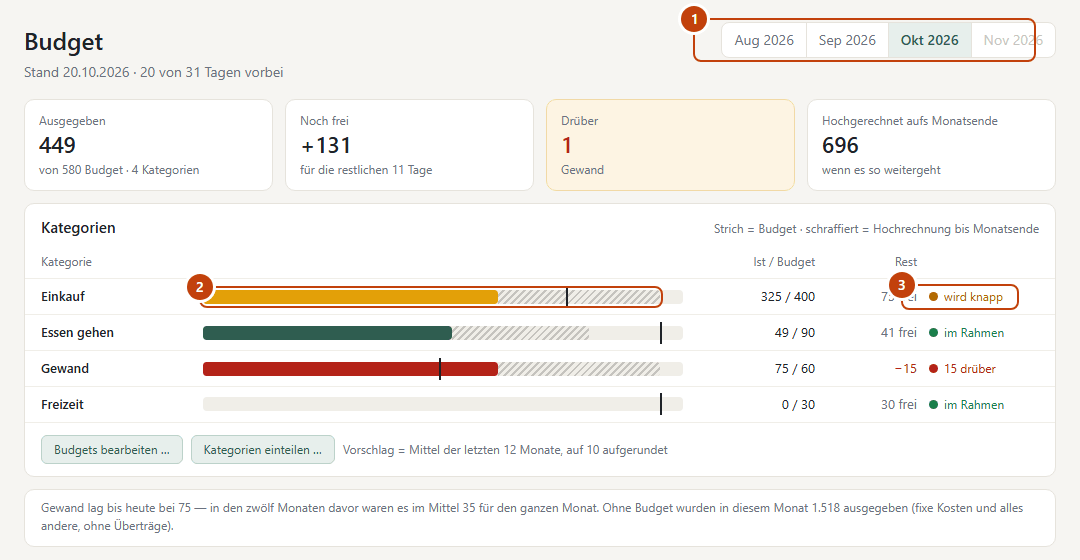
- Monat wählen; künftige Monate sind grau.
- Balken: Strich = Budget, voll = ausgegeben, schraffiert = Hochrechnung bis Monatsende.
- Ampel: im Rahmen · wird knapp · drüber.
So geht’s
- Beim ersten Mal schlägt die Seite Budgets vor: Mittel der letzten 12 Monate, auf 10 aufgerundet, für Kategorien ohne offene Zahlungen. Haken setzen, Beträge anpassen, Speichern – erst danach erscheint die Ansicht mit den Ampeln.
- Je Kategorie: ausgegeben gegen Budget, Rest und eine Ampel – im Rahmen, wird knapp (Hochrechnung bis Monatsende über dem Budget), drüber.
- Oben andere Monate wählen; Budgets bearbeiten … ändert die Liste.
Budget-Netz
Ab drei Budgets zeigt eine Netzgrafik alle Kategorien auf einmal. Jede Achse ist eine Kategorie (▸ = Sammeltopf) und wird an ihrem eigenen Budget gemessen – der schwarze Ring ist deshalb überall 100 %, egal ob das Budget 50 oder 1.500 beträgt.
- dieser Monat: grüne Fläche = bisher ausgegeben, gestrichelt = hochgerechnet aufs Monatsende. Ragt die Linie über den Ring, wird es voraussichtlich zu viel (gelb = wird knapp, rot = drüber).
- Ø 12 Monate: was im Schnitt ausgegeben wurde – zeigt, welche Budgets knapper sind als die Gewohnheit.
- Rechts dieselben Werte als Liste, sortiert nach „am weitesten draußen“.
Fix, Sammeltopf, einzeln
Wer nicht für jede Kategorie ein Budget will: Kategorien einteilen … – jede Ausgaben-Kategorie ist dann
- fix – geplant (Miete, Versicherung …), braucht kein Budget,
- einzeln – variabel mit eigenem Budget (z. B. Einkauf),
- Sammeltopf – variable Kategorien zusammen unter einem Namen, den ihr selbst vergebt (z. B. „Sonderausgaben“, „Freizeit“). Es kann mehrere Sammeltöpfe geben: oben unter „Sammeltöpfe“ mit „+ Sammeltopf hinzufügen“ anlegen, je Kategorie in der Auswahl den Topf wählen. Neue Kategorien landen im Topf mit dem Haken „Standard“. Löschen geht, wenn ein Topf leer ist.
Gebucht wird weiter mit der echten Kategorie. Im Budget hat jeder Sammeltopf ein Budget; ein Klick auf seinen Namen zeigt, woraus sich der Betrag im Monat zusammensetzt. Unter 12 Monate stehen dann bei den variablen Ausgaben nur noch die einzelnen Kategorien und der Sammeltopf; ist für eine Sammeltopf-Kategorie im Monat schon etwas geplant (z. B. Urlaub), wird der Topf um so viel kleiner, damit nichts doppelt zählt.
Gut zu wissen
- Das Budget ist nur zum Vergleich – die Vorschau rechnet mit den variablen Ausgaben, nicht mit dem Budget.
Rücklagen → zur Seite
Wofür
Zahlungen, die nicht jeden Monat kommen (Versicherung, Wasser, ARBÖ …), und wie viel man dafür monatlich zur Seite legen müsste, damit der teure Monat nicht weh tut.
So geht’s
Nichts einzugeben – die Seite erkennt die Posten aus den offenen Zahlungen der nächsten 24 Monate.
- Wann es fällig wird: je Monat ein Balken, nach Posten gestückelt (Maus zeigt den Posten). Die blaue Linie ist der Stand der Rücklage am Monatsende – heute „sollte schon da sein“, jeden Monat + der Monatsbetrag, minus das Fällige. Fällt sie unter 0, wird sie rot.
- Klick auf einen Monat zeigt darunter seine Posten mit Konto, Rhythmus, Betrag und dem Stand danach. Vorgewählt ist der teuerste Monat.
- Posten als Liste (Rhythmus, Betrag, nächste, je Monat) oder als Kalender: Zeilen = Posten, Spalten = Monate, unten die Summe je Monat. Die Wahl merkt sich der Browser.
Gut zu wissen
- Als „nicht monatlich“ zählt, was höchstens sechsmal in 12 Monaten vorkommt. Der Rhythmus wird auf 2, 3, 4, 6 oder 12 Monate gerundet.
- Was nicht als offene Zahlung eingetragen ist, fehlt – dann in Offen und geplant ergänzen.
Sparziele → zur Seite
Wofür
Für Vorhaben wie Urlaub, Auto oder Reisen Geld am Konto reservieren: Ein Ziel hat Betrag, Termin und einen Betrag, der jeden Monat zur Seite gelegt wird. Das Geld bleibt am Konto – es entsteht nie eine Buchung, der Kontostand ändert sich nicht. Man sieht aber, wie viel vom Konto schon verplant ist und wie viel frei bleibt.
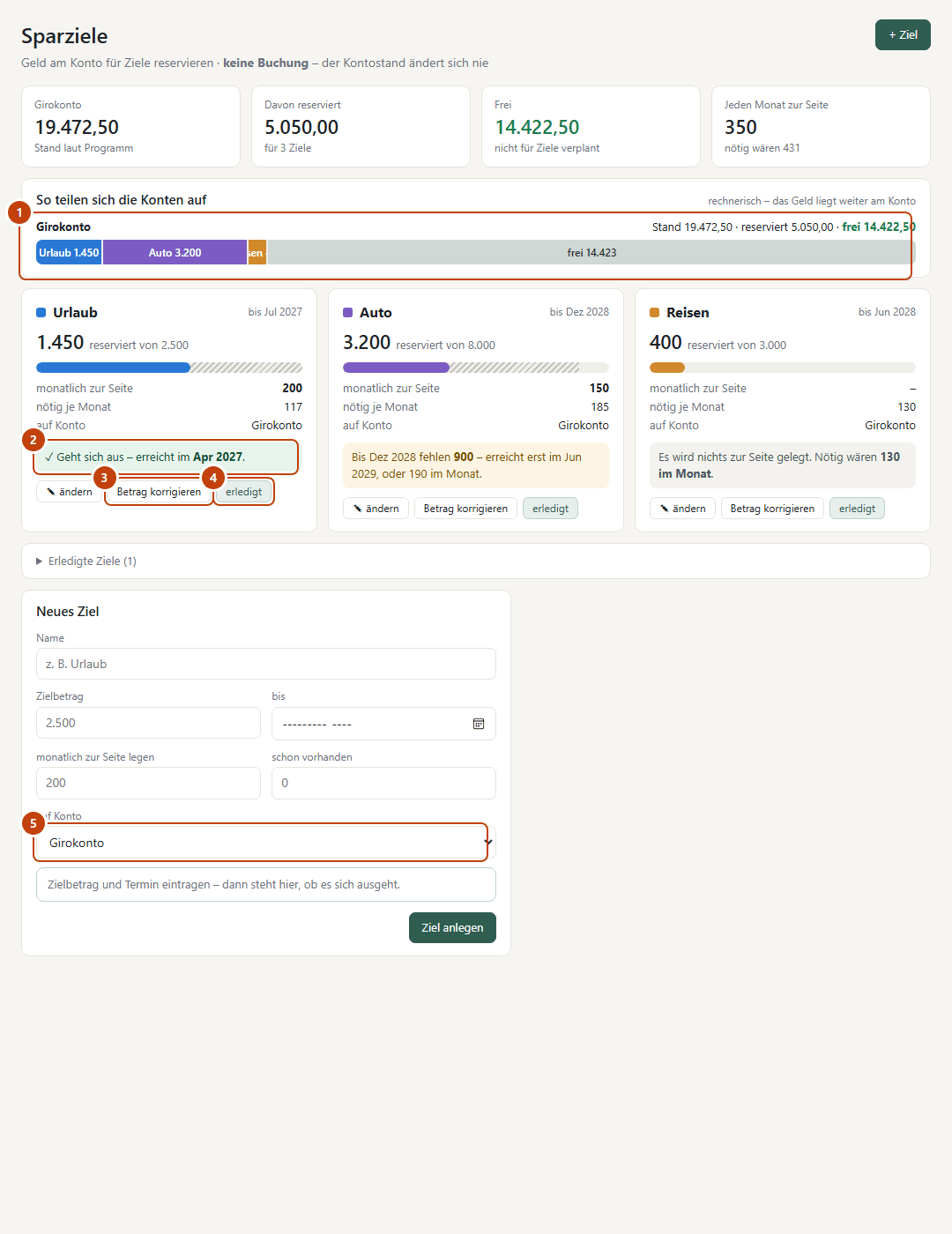
- Aufteilung je Konto: was für welches Ziel reserviert ist und was frei bleibt.
- Hinweis, ob es sich bis zum Termin ausgeht – grün, gelb oder grau.
- Betrag korrigieren, wenn schon etwas davon ausgegeben wurde oder mehr da ist.
- erledigt – das Ziel ist da, die Reservierung fällt weg.
- auf Konto – wo das Geld für dieses Ziel liegt.
So geht’s
- + Ziel oder unten Neues Ziel: Name, Zielbetrag, bis (Monat), monatlich zur Seite legen, schon vorhanden und auf Konto (vorgeschlagen wird das Konto mit dem Gehalt).
- Darunter steht sofort, was im Monat nötig wäre und wann das Ziel mit deinem Betrag erreicht ist. Ziel anlegen.
- Ab dem nächsten Monat wächst „reserviert“ jeden Monat um den Betrag – bis das Ziel voll ist. Von selbst, ohne Buchung.
- Wenn es so weit ist: den Urlaub ganz normal vom Konto bezahlen und erfassen, dann beim Ziel erledigt. Erledigte Ziele stehen unten und lassen sich wieder aufnehmen.
Gut zu wissen
- Frei = Kontostand − alles, was für Ziele auf diesem Konto reserviert ist. Liegt das Konto darunter, zeigt die Seite eine Warnung.
- ✐ ändern setzt alles neu, „reserviert jetzt“ ist dabei der heutige Stand. Betrag korrigieren ändert nur den reservierten Betrag.
- Die Vorschau 12 Monate zeigt Monat für Monat „Reserviert“ und „Frei“ und warnt, wenn die Konten unter die Reservierungen fallen.
- Wandert das Geld wirklich auf ein eigenes Sparkonto oder Depot, ist das ein Spartopf – kein Sparziel.
Dieser Monat → zur Seite
Wofür
Der laufende Monat vom 1. bis zum Letzten: bis heute die gebuchten Transaktionen, danach die offenen Zahlungen und geplanten Einnahmen – alle Zahlungsarten zusammen.
- Kacheln: Stand am 1., Stand heute, Einnahmen / Ausgaben des Monats, voraussichtlicher Stand am Letzten.
- Stand am Tagesende (oben) – ab heute gestrichelt.
- Einnahmen und Ausgaben je Tag (unten) – geplante schraffiert, große Beträge laufen über und stehen als Zahl. Mit der Maus über einem Tag stehen die einzelnen Buchungen.
- Tabelle je Tag mit Summe des Monats.
Gut zu wissen
- Mit den Monatsnamen links und rechts oben blättert man; „heute“ führt zum laufenden Monat zurück.
- Einnahmen und Ausgaben zählen ohne Überträge und Kursänderungen; im Stand sind sie enthalten.
- Variable Ausgaben (Einkauf …) sind für die Tage nach heute nicht eingerechnet.
12 Monate → zur Seite
Wofür
Was in den nächsten 12 Monaten nach den fixen Zahlungen übrig bleibt, welche fixen Einnahmen und Ausgaben wann anfallen, was variable Einnahmen und Ausgaben dazu beitragen und wie viel Geld insgesamt – Konten und Spartöpfe – zur Verfügung steht.
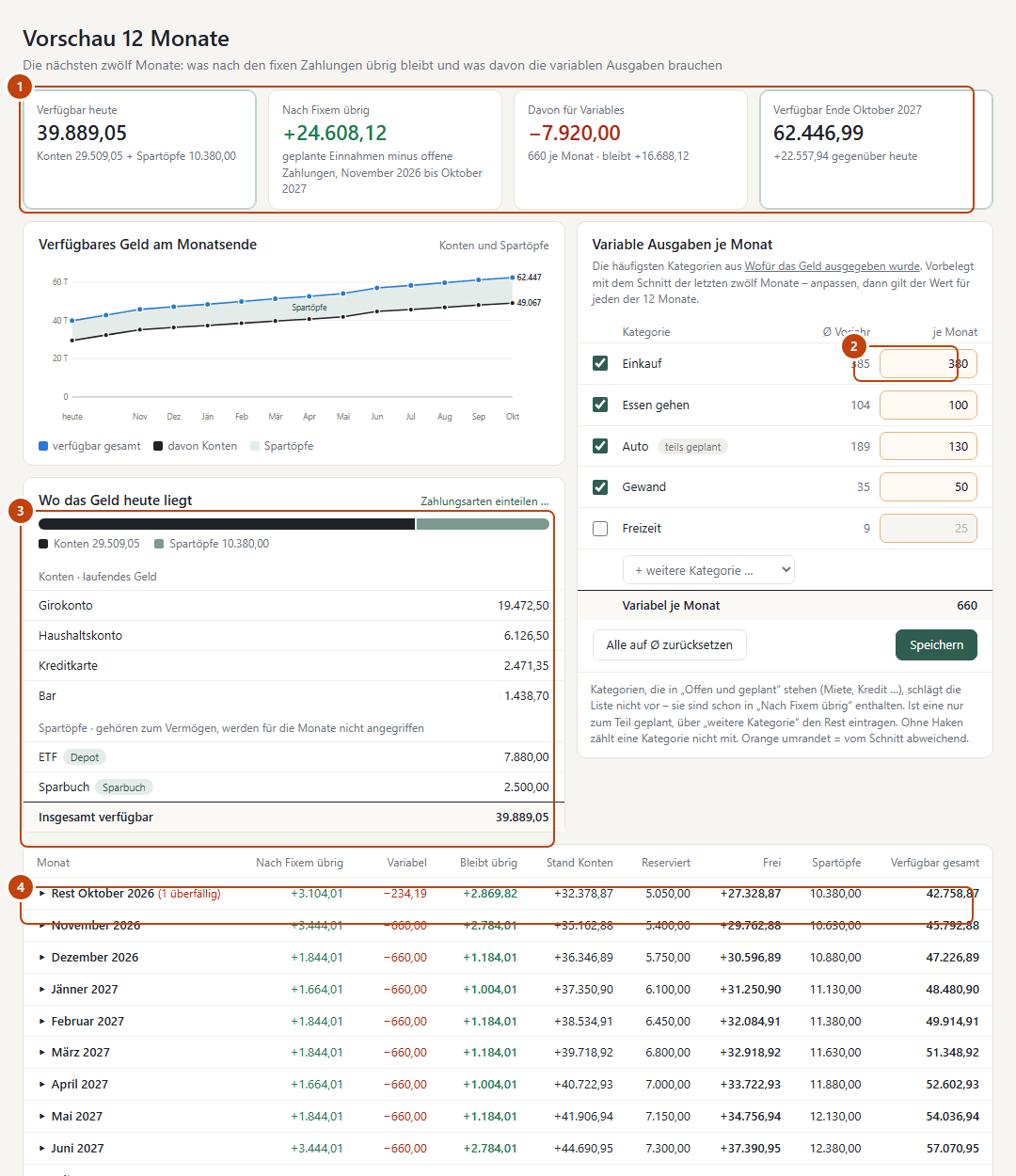
- Kacheln: verfügbar heute, nach Fixem übrig, für Variables, verfügbar in 12 Monaten.
- Variable Einnahmen und Ausgaben je Monat – orange = vom Schnitt abweichend eingetragen.
- Wo das Geld liegt: Konten und Spartöpfe.
- Monatszeile – Klick zeigt die einzelnen Einträge.
So geht’s
- Fixe und variable Einnahmen und Ausgaben (früher eigene Seite „nur geplant“): alles aus „Offen und geplant“ für die nächsten 12 Monate. je Monat zeigt Balken – die variablen Einnahmen und Ausgaben (Schätzung aus der Karte darunter) in eigener Farbe oben drauf, so sieht man sofort, wo mehr hinausgeht als hereinkommt. Die Linie ist der Schnitt der Ausgaben gesamt, teure Monate stehen als Zahl; die Maus über einem Balken zeigt dessen Posten. je Kategorie zeigt einen Kalender: welche Zahlung in welchem Monat, nicht monatliche Ausgaben (Versicherung, Abo …) farbig, dazu der Rhythmus.
- Variable Einnahmen (Nebenjob, Zinsen, Rückerstattungen …): Einnahmen-Kategorien, die nicht geplant sind, mit dem Schnitt der letzten 12 Monate – lieber vorsichtig ansetzen.
- Variable Ausgaben je Monat (rechts): die häufigsten Kategorien, vorbelegt mit dem Schnitt der letzten 12 Monate. Wert ändern – alles rechnet sofort neu. Ohne Haken zählt eine Kategorie nicht; + weitere Kategorie fügt eine hinzu. Speichern merkt sich die Werte.
- Wo das Geld heute liegt: Konten und Spartöpfe. „Zahlungsarten einteilen …“ macht eine Zahlungsart (z. B. ein Sparkonto) zum Spartopf.
- Tabelle: Fix ein, Fix aus, Nach Fixem übrig (beides zusammen), Variabel ein (nur wenn eingetragen), Variabel aus, Bleibt übrig, Stand Konten, Verfügbar gesamt. Klick auf einen Monat zeigt die einzelnen Einträge, getrennt nach Einnahmen und Ausgaben.
- Gibt es Sparziele: zusätzlich Reserviert (was die Ziele vom Konto beanspruchen) und Frei (Stand Konten minus reserviert). Fällt „Frei“ unter 0, erscheint oben eine Warnung.
Gut zu wissen
- Die erste Zeile ist der Rest des laufenden Monats – mit den überfälligen Einträgen.
- Kategorien mit offenen Zahlungen (Miete, Kredit …) schlägt die Liste nicht vor – sie stecken schon in „Nach Fixem übrig“. Ist eine nur zum Teil geplant, den Rest über „weitere Kategorie“ eintragen.
Prognose → zur Seite
Wofür
Wie sich der Stand über alle Zahlungsarten in 6 Monaten bis 5 Jahren oder bis zu einem Zieljahr entwickelt – und was wäre, wenn sich etwas ändert.
So geht’s
- Oben den Zeitraum wählen (6 Monate, 1–5 Jahre oder Zieljahr). Das Band um die Linie zeigt, wie stark es bisher von Monat zu Monat schwankte.
- Variable Ausgaben: standardmäßig dein Budget aus 12 Monate – dann zeigen beide Seiten dieselben Zahlen. Umschalten auf wie bisher (Schnitt der letzten 12 Monate); die andere Annahme bleibt grau gestrichelt sichtbar. Ist in 12 Monate kein Budget gespeichert, rechnet die Prognose wie bisher und sagt das dazu.
- Was wäre, wenn …: Vorschläge ankreuzen (Abo kündigen, größte Kategorie −10 %) oder eine eigene Änderung eintragen: Betrag, Ausgabe/Einnahme, ab wann, einmalig oder jeden Monat. Die gestrichelte Linie zeigt das Ergebnis. Nichts davon wird gespeichert.
- Klick auf einen Monat in der Tabelle zeigt die geplanten Einträge; „Aufgefallen“ nennt überfällige Einträge, Monate im Minus und Lücken in der Planung.
Gut zu wissen
- Gerechnet wird: Stand heute + geplante Einträge + je Monat das, was in den letzten 12 Monaten je Kategorie mehr lief als geplant ist („ungeplant“).
- Hört die Planung einer Kategorie auf, wiederholt die Prognose deren Einträge aus dem Jahr davor. Nach dem letzten Monat mit geplanten Einträgen ist alles hochgerechnet (schraffiert, in der Tabelle je Jahr zusammengefasst) – Änderungen wie Gehaltserhöhungen kennt die Hochrechnung nicht.
- Sie ist so gut wie die Planung: fehlt eine offene Zahlung, fehlt sie auch hier.
Auswertung → zur Seite
Wofür
Ein Jahr im Überblick: Einnahmen und Ausgaben je Monat, was übrig blieb, wofür das Geld ausgegeben wurde und woher es kam, die größten Einzelausgaben, Jahre im Vergleich, Kontostand über die Zeit.
So geht’s
Oben Jahr und Zahlungsart wählen. Überträge sind ausgeblendet, auf Wunsch mitzählen. Ein Klick auf eine Kategorie führt zu Wofür das Geld ausgegeben wurde.
Wofür das Geld ausgegeben wurde → zur Seite
Wofür
Eine Kategorie im Detail: Summe und Anteil, Vergleich mit dem Vorjahr, Monate, Subkategorien.
So geht’s
- Oben Kategorie, Ausgaben oder Einnahmen und das Jahr wählen.
- Monatsbalken mit Mittelwert-Linie; Subkategorien mit Strich für das Vorjahr.
- Ähnlich geschriebene Subkategorien werden angezeigt, mit Link zur Datenqualität.
Jahresraster → zur Seite
Wofür
Wann im Jahr was anfällt: die 12 größten Ausgabenkategorien × Monate als Farbraster – je dunkler, desto mehr – mit Summe und Unterschied zum Vorjahr (rot = mehr, grün = weniger).
So geht’s
Oben das Jahr wählen. Ein Klick auf ein Feld oder einen Namen öffnet die Kategorie im Detail.
Fixe Kosten und Abos → zur Seite
Wofür
Was regelmäßig abgeht – mit immer gleichem oder schwankendem Betrag – und welcher Anteil der Einnahmen dafür draufgeht.
So geht’s
Oben die letzten 12 Monate oder ein Kalenderjahr wählen. „Aufgefallen“ zeigt Kategorien mit mehreren regelmäßigen Posten.
Gut zu wissen
- Erkannt wird, was in mindestens 9 der 12 Monate mit derselben Kategorie, Subkategorie und Zahlungsart gebucht ist. Jährliche und vierteljährliche Zahlungen fallen dadurch nicht auf – die zeigen die Rücklagen.
- „Abo?“ steht bei gleichen Beträgen bis 30,00 im Monat – eine Vermutung.
Ausgaben je Konto → zur Seite
Wofür
Sehen, was von welcher Zahlungsart weggeht – z. B. was vom Gehaltskonto und was vom Fixkosten-Konto bezahlt wird.
So geht’s
- Oben den Zeitraum wählen: letzte 12 Monate, ein Jahr oder alle Jahre – dann steht je Jahr eine Spalte statt je Monat, und Ø ist je Jahr (das laufende Jahr zählt dabei als ganzes Jahr mit).
- Alle Konten im Vergleich: je Zahlungsart ein Balken – Ausgaben dunkel, Überträge schraffiert. Klick auf ein Konto (oder die Auswahl oben) zeigt es darunter im Detail.
- Detail: Kacheln, Balken je Monat nach Kategorie (die sechs größten farbig, der Rest „Übrige“), Tabelle Kategorie × Monat und darunter die Überträge mit Ziel (→ Depot, → Flatex …).
- „Überträge zeigen“ abhaken, um nur die echten Ausgaben zu sehen.
- Posten an- und abhaken: Jede Zeile der Tabelle hat ein Häkchen. Abgehakte Posten werden grau und zählen nirgends mehr mit – Kacheln, Balken, Summen und der Vergleich oben rechnen nur mit den markierten. Das Häkchen im Tabellenkopf schaltet alle an oder aus.
- ∑ Alle Konten zusammen (oberste Zeile im Vergleich) zeigt alles insgesamt. Überträge sind dort Geld zwischen deinen eigenen Konten.
- ↺ Zurücksetzen stellt alles auf Anfang: letzte 12 Monate, oberste Zeile gewählt, alle Posten markiert, Überträge sichtbar.
Gut zu wissen
- Gezählt werden gebuchte Transaktionen mit Minus; geplante Zahlungen nicht.
- Zahlungen, die per Regel in einen Spartopf laufen, stehen bei den Überträgen („Spartopf“).
Woche für Woche → zur Seite
Wofür
Rückschau Woche für Woche (Montag bis Sonntag) gegen das Wochenbudget – wie Doris’ „Woche 1–5“ und „Wochenverlauf“ – und eine Vorschau auf die kommende Woche.
So geht’s
- Oben mit ‹ › blättern oder die Kalenderwoche direkt wählen; „zur aktuellen Woche“ springt zurück. Im Diagramm führt ein Klick auf einen Balken zu dieser Woche.
- Je Posten: Ist gegen Wochenbudget, in der laufenden Woche mit Hochrechnung bis Sonntag. Ein Klick auf den Posten zeigt die Buchungen.
- Rechts in der laufenden Woche die kommende Woche: Geplantes, Wochenbudget und der erwartete Stand der Konten am Sonntag. Bei einer vergangenen Woche steht dort, was in der Woche danach tatsächlich gebucht wurde.
- Woche für Woche: rot = über dem Wochenbudget. Eine Woche aufklappen zeigt ihre Buchungen je Posten, mit Stift zum Bearbeiten (danach geht es zurück in dieselbe Woche). „Frühere 12 Wochen anzeigen“ geht bis zur ersten Buchung zurück.
Gut zu wissen
- Posten = eure Budgets aus Budget (einzelne Kategorien und Sammeltöpfe). Wochenbudget = Monatsbudget anteilig nach Tagen, Wochen über den Monatswechsel bekommen aus beiden Monaten ihren Teil.
- Alles wird aus den Buchungen berechnet, nichts gespeichert. Alte Wochen werden mit dem heutigen Budget verglichen – frühere Budgets kennt das Programm nicht.
- Ausgaben ohne Überträge, Spartöpfe und Kursänderungen. „Stand Sonntag“ gilt über alle Zahlungsarten, „Konten Sonntag“ in der Vorschau ohne Spartöpfe.
Absetzbare Ausgaben → zur Seite
Wofür
Ausgaben sammeln, die man bei der Arbeitnehmerveranlagung angeben kann – Fortbildung, Fachbücher, Spenden, Arzt … – getrennt nach Werbungskosten, Sonderausgaben und außergewöhnlichen Belastungen, und am Jahresende als Liste ausgeben.
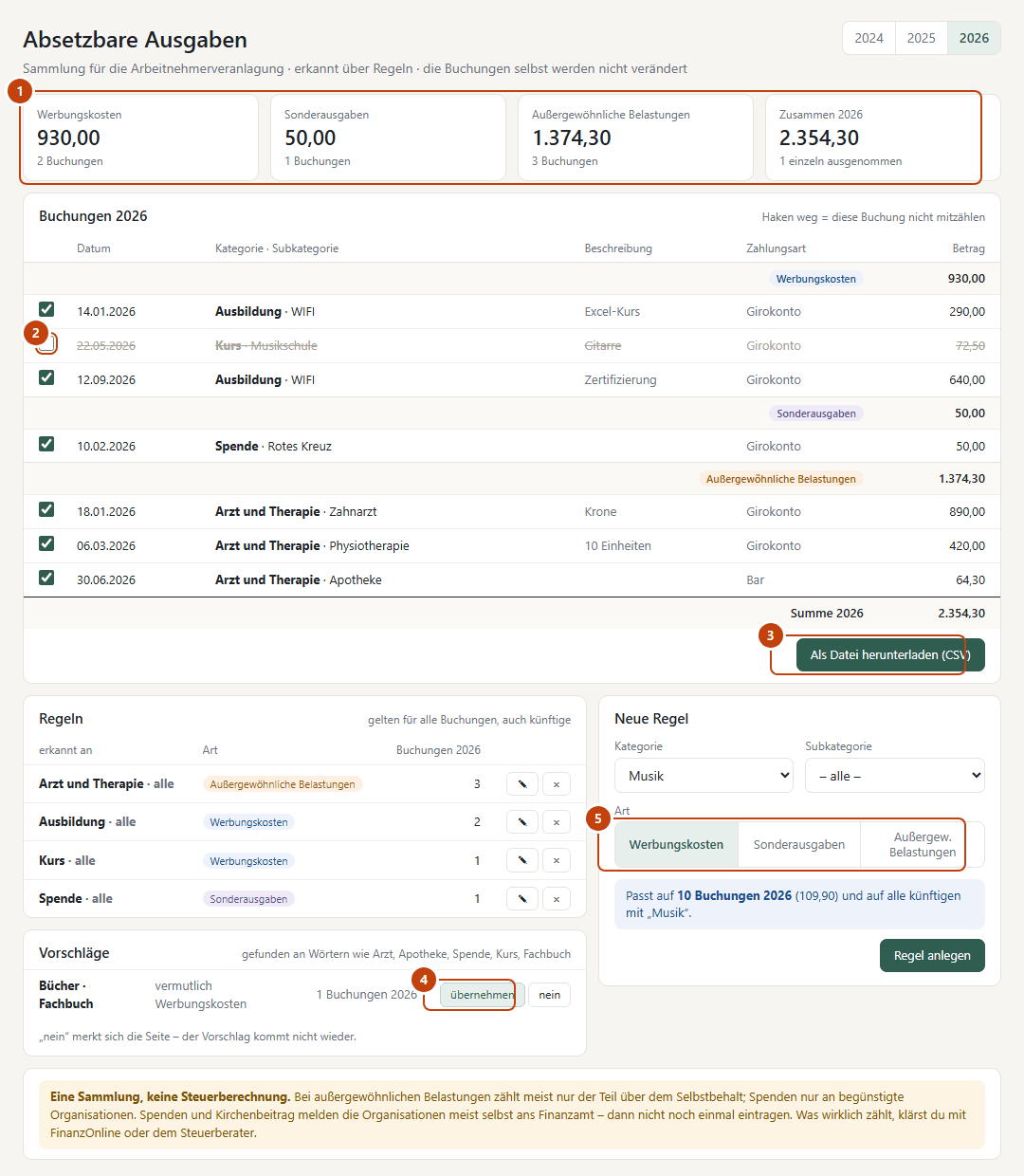
- Summen je Art für das gewählte Jahr.
- Haken weg – diese Buchung zählt nicht (z. B. ein privater Kurs).
- Als Datei herunterladen – Liste für FinanzOnline oder den Steuerberater.
- Vorschläge übernehmen oder mit „nein“ ablehnen.
- Art der neuen Regel wählen.
So geht’s
- Einmal Regeln anlegen: Kategorie (und auf Wunsch eine Subkategorie) wählen, die Art festlegen, Regel anlegen. Darunter steht, wie viele Buchungen passen.
- Oder einen Vorschlag übernehmen – die Seite findet Kandidaten an Wörtern wie Arzt, Apotheke, Spende, Kurs, Fachbuch.
- Oben das Jahr wählen: Alle passenden Ausgaben stehen nach Art gruppiert da. Einzelne mit dem Haken aus- oder wieder einschließen.
- Als Datei herunterladen (CSV) – öffnet sich in Excel.
Gut zu wissen
- Regeln gelten auch für künftige Buchungen. Beim Erfassen steht dann „→ absetzbar … – Beleg aufheben“, in der Übersicht ein kleines „absetzbar“.
- Eine Regel mit Subkategorie geht vor einer für die ganze Kategorie. Regel löschen ändert keine Buchung.
- Gezählt werden nur Ausgaben (Minus-Beträge).
Steuer-Übersicht → zur Seite
Wofür
Eine Einnahmen-Ausgaben-Rechnung je Zahlungsart und Jahr – z. B. für das Konto, über das eine selbständige Tätigkeit läuft. Markierte Buchungen laufen je Posten zusammen; die Summen trägst du in dein Steuerformular ein. Passt für jedes Land: Posten und Kennungen kommen aus einer Formular-Vorlage, die du frei ändern kannst.
So geht’s
- Oben Zahlungsart, Jahr und Vorlage wählen. Mitgeliefert: Österreich (E1a / L1, mit Kennzahlen), Deutschland und Schweiz (übliche Posten, Kennungen trägst du aus deinem Formular ein).
- Regeln anlegen: Kategorie (optional Subkategorie) → Posten, dazu ein Anteil – z. B. Miete → 9180 mit 25 % fürs Arbeitszimmer. Den Anteil kann man auch aus der Fläche rechnen lassen (18 von 72 m² = 25 %).
- Unten bei den Buchungen lässt sich jede einzelne umhängen oder mit zählt nicht herausnehmen. Gelb = Vorschlag: gleiche Kategorie wie eine Regel, aber andere Subkategorie.
- Ins Formular übertragen zeigt die Summen je Posten, ⧉ kopiert den Betrag. Als Datei (CSV) liefert alle Buchungen mit Posten und die Summen für Excel.
Gut zu wissen
- Posten (unten) sind Teil der Vorlage und gelten für alle Konten: Kennung (Kennzahl, Zeile, Ziffer – darf leer bleiben), Bezeichnung, Gruppe (Einnahmen, Betriebsausgaben, Werbungskosten, Sonstiges) und Farbe. Vorlage kopieren … legt eine eigene an.
- Regeln gelten je Zahlungsart, für alle Jahre und auch für künftige Buchungen. Eine Regel mit Subkategorie geht vor einer für die ganze Kategorie.
- Plus-Buchungen auf einem Einnahmen-Posten zählen als Einnahme, Minus-Buchungen auf allen anderen als Ausgabe. Überträge zählen nie.
Datenqualität → zur Seite
Wofür
Tippfehler und Lücken finden, die die Auswertungen verzerren: ähnlich geschriebene Kategorien und Subkategorien (z. B. „Diverse“ und „Diverses“), Buchungen ohne Kategorie, ohne Betrag, ohne Datum.
So geht’s
- Bei einem Paar zusammenlegen … – die Vorschau zeigt, wie viele Einträge umbenannt werden. „Richtung umdrehen“ falls nötig.
- Bestätigen. Es werden Transaktionen, offene Zahlungen, geplante Einnahmen und Vorlagen umbenannt.
- Unvollständige Buchungen: ✐ öffnet sie zum Korrigieren. Unter „Ohne Betrag“ löscht alle … löschen alle Buchungen mit leerem Betrag oder 0,00 auf einmal (nur inaktiv gesetzt, rückgängig im Protokoll).
Umbuchen
- Von: Kategorie und Subkategorie wählen (oder „alle“ / „ohne“), optional eingrenzen nach Text in der Beschreibung, Zahlungsart und Zeitraum. Darunter erscheinen die passenden Buchungen.
- Nach: neue Kategorie eintragen (auch eine neue); Subkategorie beibehalten, leer lassen oder neu vergeben. Nur die Subkategorie ändern: dieselbe Kategorie eintragen.
- In der Liste steht neben jeder Buchung, wie sie danach heißt. Haken weg = bleibt, wie sie ist. Auf Wunsch auch offene Zahlungen, Vorlagen und die passende Regel im Bank-Import mit umbuchen.
- umbuchen – steht danach im Protokoll und lässt sich dort genau zurücknehmen (jede Buchung bekommt ihren alten Stand zurück, sofern sie inzwischen nicht anders geändert wurde). Kontostände ändern sich nicht.
Anmelden und Konto → zur Seite
Anmelden
- Angemeldet bleiben (vorbelegt): Die Anmeldung hält 30 Tage auf diesem Gerät – auch wenn man länger nichts klickt. Nur auf dem eigenen Rechner oder Handy anhaken.
- Ohne Haken endet die Anmeldung wie bisher nach etwa 20 Minuten ohne Klick.
- Nach 5 falschen Passwörtern für einen Namen ist 10 Minuten Pause – das bremst automatisches Durchprobieren.
- Wer eine Seite aufruft und nicht angemeldet ist, landet nach dem Anmelden wieder genau dort.
Konto
- Passwort ändern: mindestens 10 Zeichen, nicht gleich dem Benutzernamen. Danach sind alle anderen Geräte abgemeldet.
- Angemeldet bleiben auf: alle Geräte mit „angemeldet bleiben“ – einzeln oder überall abmelden.
- Letzte Anmeldungen mit Fehlversuchen.
- Abmelden (ganz unten im Menü) beendet auch „angemeldet bleiben“ auf diesem Gerät.
web.config unter appSettings HttpsUmleiten auf 1 setzen – dann leitet die Seite automatisch auf https um.